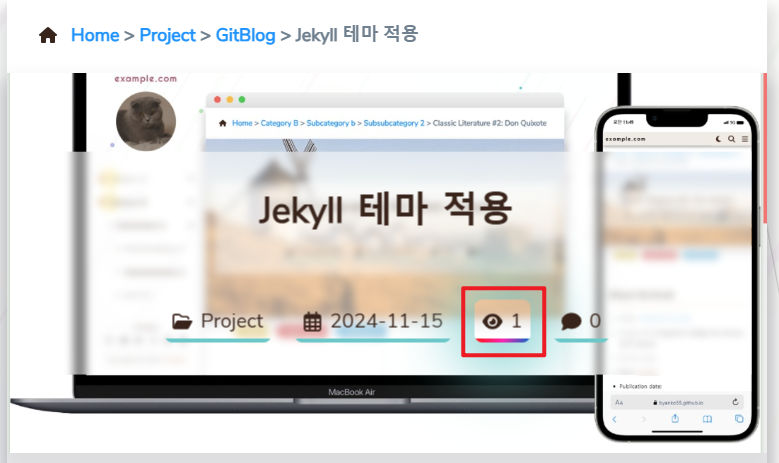
 kangspa.com

사실상 해당 테마의 docs 파일에서 확인 가능한 Comment System.md 과 Visitor Counter.md 내용을 보고 따라했다.
간단히 상세 단계를 한글로 작성했다 정도?
Giscus를 활용한 댓글 연동
해당 블로그에서 댓글은 Giscus를 활용했는데, 이는 Github 레포지토리의 discussions 내용을 각 포스팅 하위에 댓글처럼 보여주는 앱이다.
그렇기에 별도의 DB를 필요로 하지 않아서 좋다!
-
현재 만들어둔 블로그 레포지토리(
username.github.io)의
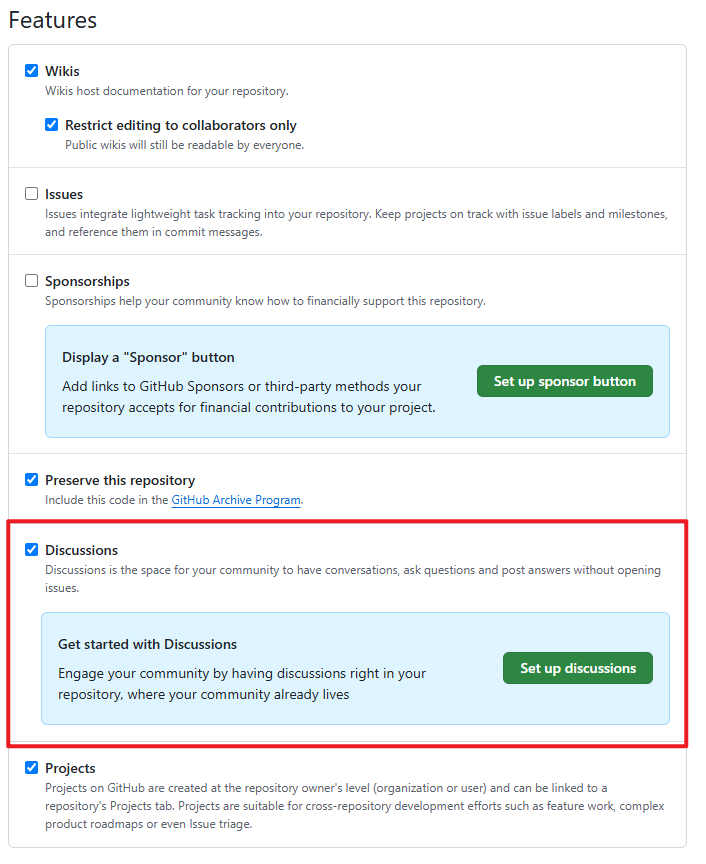
Settings→General→Features에서Discussions를 체크해준다.
-
현재 만들어둔 블로그 레포지토리(
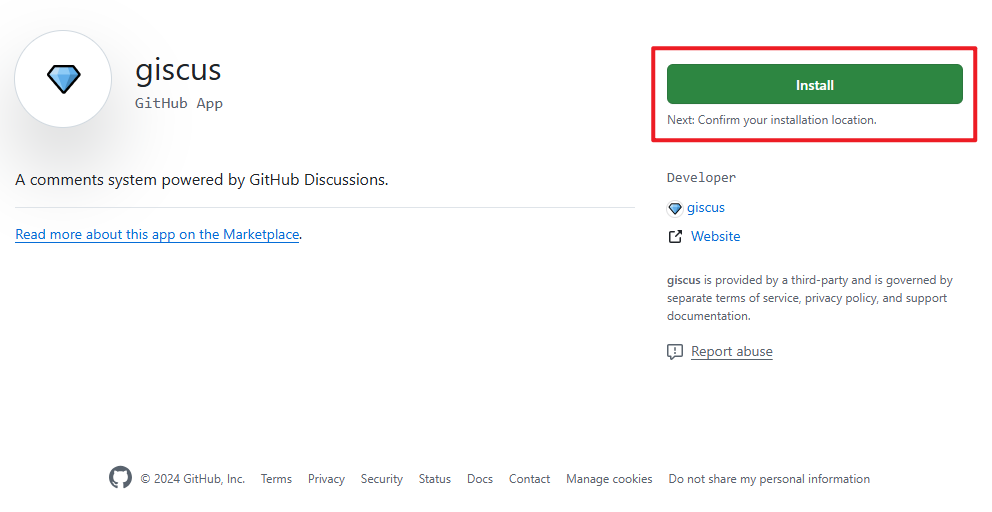
username.github.io)에 Giscus를 설치해준다.
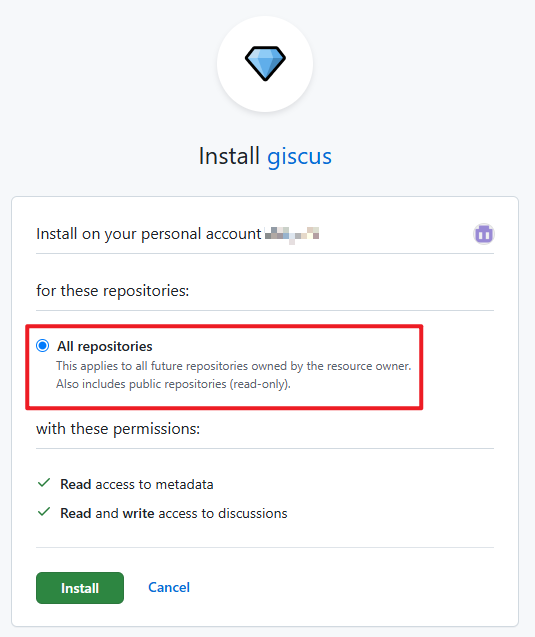
스크린샷 촬영한 계정은 깡통계정이라 레포지토리가 없어서All repositories만 나오는 것 같은데,username.github.io 로 레포지토리 만들었다면 선택 가능하다.
물론 그냥All repositories로 해도 지장은 없을 것 같다. -
Giscus Guide에 접속해서, 자신의 저장소(
username.github.io)를 입력해준다.
지금까지 진행한 모든 단계는 사실 해당 가이드라인에 잘 나와있다.
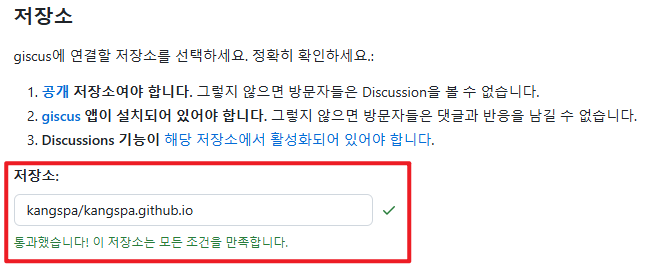
-
Discussion 카테고리를Q&A로 설정해준다.

-
하단에 생성된
giscus script의 값 일부를_config.yml에 복사해서 넣는다.
위에서부터 순서대로 작성해주면 된다.
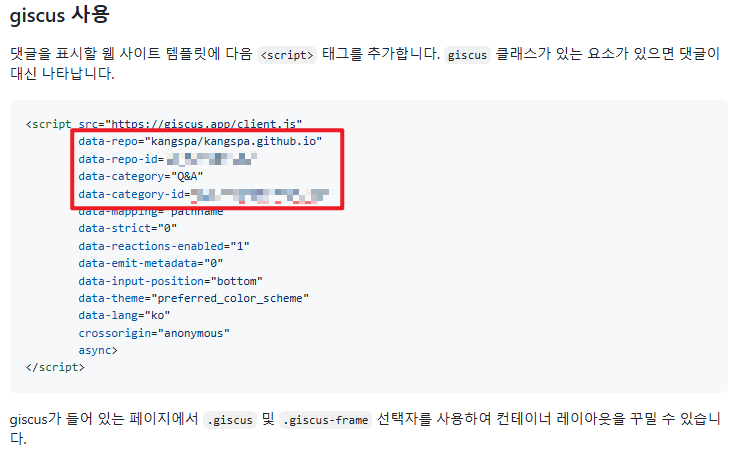
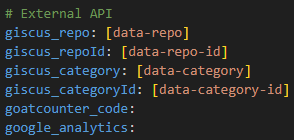
이렇게 하면 Giscus를 활용해서 Github 블로그에 댓글 만드는 건 끝났는데, 실제로 되는지는 해당 포스팅 하단에 댓글 달고 확인해봐야 할 것 같다. → 이상없이 Discussions에 작성되는 것 확인 완료!
기본적으로 Github 레포지토리의 discussions에 의견을 남기는 형식인만큼, 댓글을 남기려면 Github에 로그인해야 가능하다.
GoatCount로 방문자 수 표시
이건 워낙 간단해서..여기 같이 쓰는 것도 있다.
- GoatCounter 회원가입을 일단 진행한다.
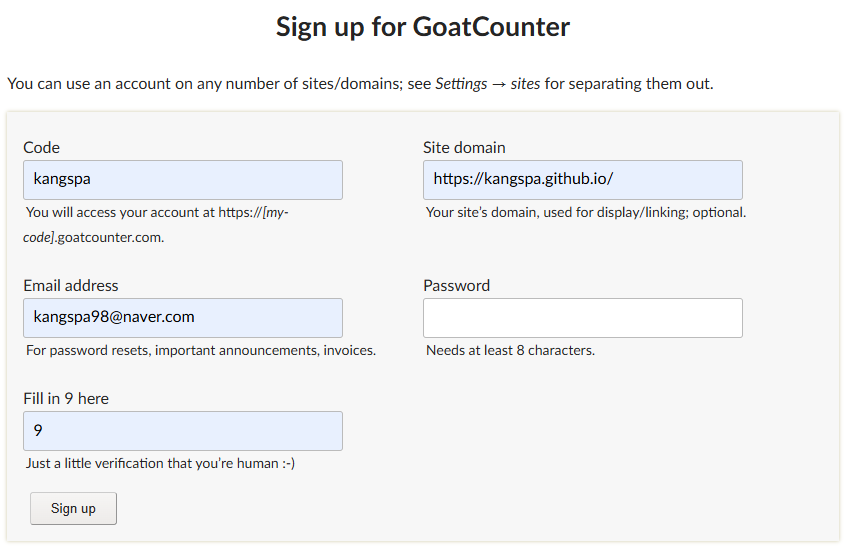
- Code : goatcounter 대시보드에 접속할 일종의 아이디?
- Site domain : 방문자 수 확인할 도메인 주소
- Email address : goatcounter 가입 이메일 주소
- Password : 8자리 이상 비밀번호
- Fill in 9 here : 그냥 9 쓰면 됩니다.(사람 확인)
-
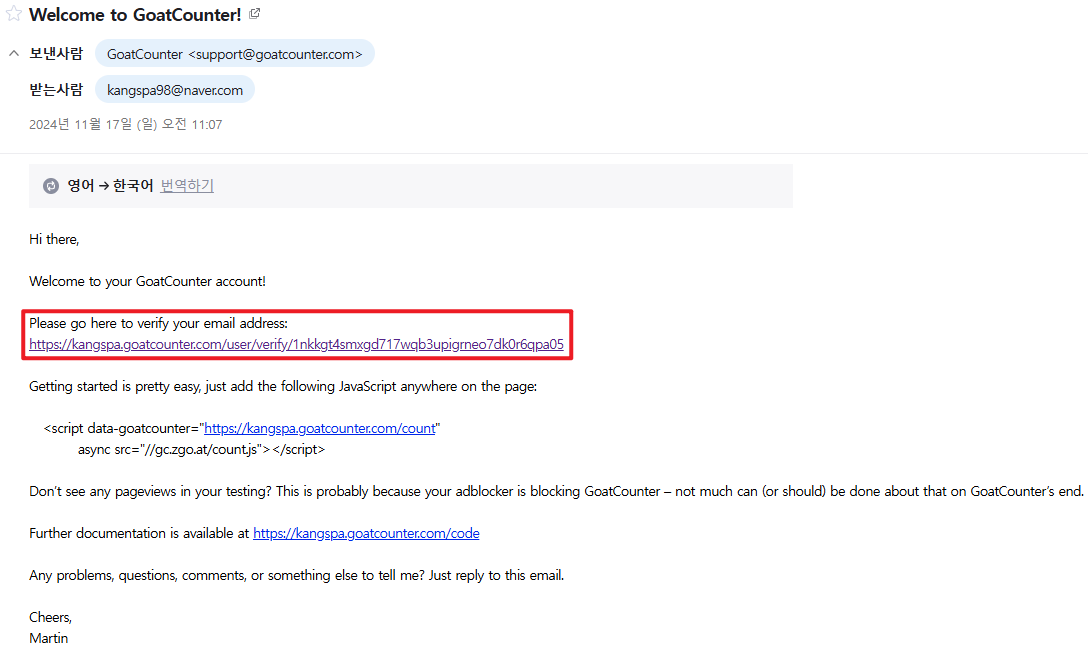
가입한 이메일로 수신한 확인용 링크를 클릭하면 가입완료된다.
필자는 스팸메일함에 있는줄 모르고 왜 가입이 안되나 헤맸다.
-
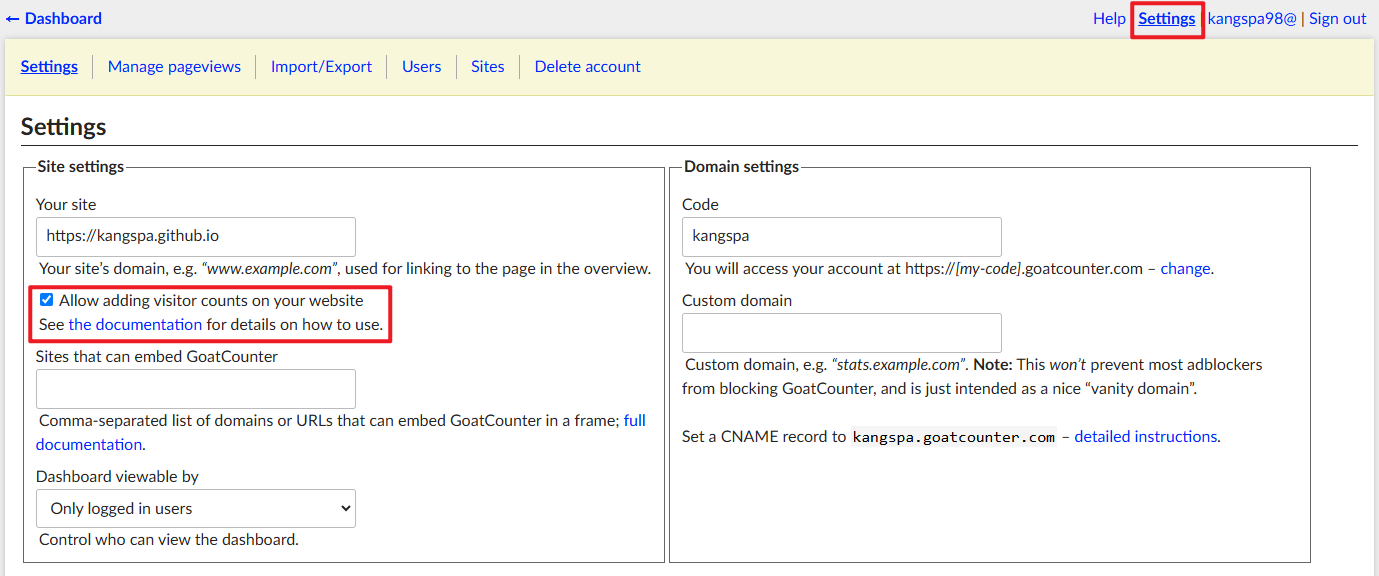
Setting로 이동해서Allow adding visitor counts on your website를 체크해준다.
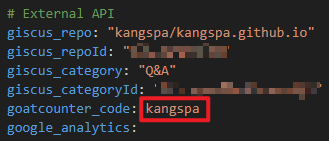
- 가입할 때 작성한
Code값을_config.yml의goatcounter_code값으로 넣어준다.
이렇게 하면 끝…
추가로 Setting에서 특정IP는 방문자수 체크에 무시할 수 있는데, Add your current IP 클릭하면 현재 접속해있는 IP값 그대로 넣을 수 있다.
블로그 운영자 IP는 방문자 수 체크에서 무시하려고 넣어둔 기능인 것 같다.
추가로 Data Collection 탭의 Region에 한국 코드가 없기에 KR만 추가해줌으로써 해당 세팅은 끝냈다.
아마 각 포스팅별 조회수를 보여주기 위한 연동 시스템인 것 같다.